
Karing на Android: установка и настройка
Приложение установлено, Connect зелёный, а браузер молчит — на Android так выглядит половина жалоб «Karing не работает». На karingwire.digital разбираем установку по шагам: откуда брать APK, как включить TUN и почему список серверов после импорта показывает сразу несколько типов протокола, а не один «сервер».
Откуда ставить и что проверить сразу
Берите APK с karing.app или официального GitHub. Магазинные копии с «расширенной скоростью» из случайного каталога — почти всегда чужая сборка.
После установки прошивка может попросить разрешить установку из неизвестных источников — это нормально для APK вне Google Play.
Сразу выдайте запрос на VPN-соединение при первом Connect. Отложенный отказ выглядит как вечный спиннер при полностью рабочем файле.
Клиент бесплатный, платите только за подписку на узлы — в боте или на karing.beer, не за саму программу.
Если прошивка агрессивно чистит фон (некоторые китайские бренды), сразу добавьте Karing в исключения автозапуска — иначе туннель будет засыпать в первый же час.
- Скачать APK с karing.app / GitHub Releases
- Установить, разрешить неизвестные источники
- Выдать разрешение VPN при первом Connect
- Импортировать subscription URL
- Дождаться списка узлов разных протоколов
- Выбрать сервер → Connect → проверить IP
TUN на телефоне — почти всегда обязателен
Режим TUN заворачивает практически весь трафик устройства. Без него часть приложений — банковские клиенты, некоторые мессенджеры — идёт мимо туннеля.
Системный прокси на Android встречается реже и годится только для точечных задач вроде одного браузера, не для полного маршрута.
После выбора TUN сделайте явный Disconnect → Connect, если меняли режим уже после первого запуска — иначе часть сессий остаётся в промежуточном состоянии.
Список узлов: не один протокол, а несколько
После импорта подписки в списке обычно видно вперемешку узлы на VLESS с Reality, Trojan и иногда Hysteria2 — это нормальная многопротокольная подписка.
Reality маскирует соединение под обычный TLS к известному сайту — на строгих мобильных сетях это часто самый живучий вариант.
Trojan проще по устройству и стабилен там, где Reality почему-то режут по нестандартному поведению TLS-рукопожатия.
Hysteria2 работает поверх UDP и полезен на сетях с потерями пакетов, но некоторые операторы жёстко режут UDP на мобильном интернете.
Если один тип узлов не подключается, не выключайте клиент — переберите два-три сервера из другого протокола в том же списке подписки.
| Протокол в списке | Сильная сторона | Где чаще спотыкается |
|---|---|---|
| VLESS + Reality | Маскировка под HTTPS | Редко, но встречается на строгом DPI |
| Trojan | Простой стабильный TLS | Иногда режут по паттерну хендшейка |
| Hysteria2 | Держит потери пакетов | UDP блокируют часть операторов |
Wi‑Fi против LTE на одном телефоне
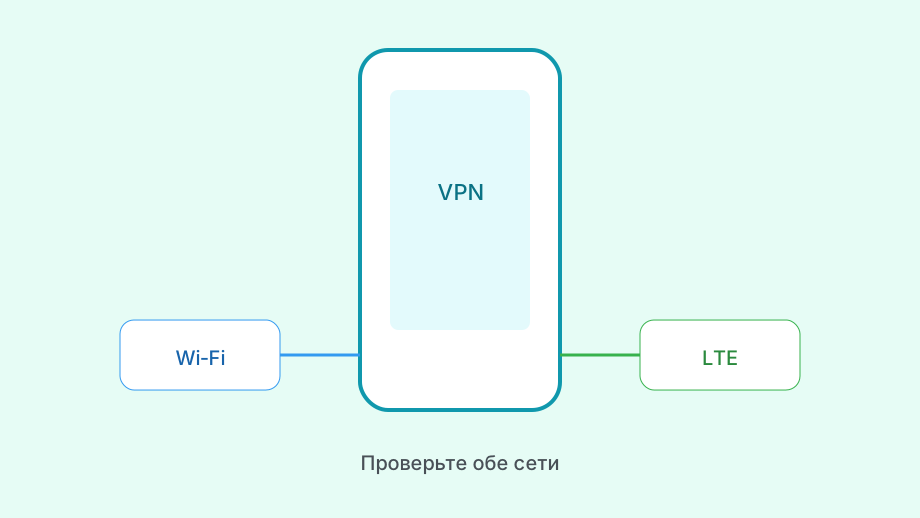
Домашний Wi‑Fi обычно спокойнее к любому протоколу. На LTE у операторов встречается DPI, который избирательно режет именно один тип узлов.
Если Reality не идёт на мобильном интернете, а дома работает — это сеть оператора, а не поломка клиента или подписки.
После смены Wi‑Fi на LTE делайте явный reconnect: Android не всегда аккуратно переносит старую сессию туннеля на новый интерфейс.
Батарея и автозапуск — частый скрытый виновник
Система усыпляет фоновые процессы, включая VPN-туннель, если приложение не в исключениях энергосбережения.
Симптом «работало полчаса, потом отвалилось» на Android чаще связан с батареей, чем с конкретным протоколом узла.
Добавьте Karing в список неограниченного использования батареи и разрешите автозапуск, если прошивка это требует.
- Отключить оптимизацию батареи для Karing
- Разрешить автозапуск в настройках прошивки
- Обновить подписку после любой оплаты
- Сменить протокол узла при подозрении на DPI
- Сравнить Wi‑Fi и LTE перед выводами
Когда база стабильна — что дальше
После нескольких дней ровной работы имеет смысл посмотреть правила маршрутизации и DNS — подробнее в гайде по маршрутизации и разделе про DNS.
Быстрый старт по установке на Android с картинками экранов — в соответствующем разделе руководства.
Не переустанавливайте APK ради «обновления серверов»: список меняет подписка, а не файл клиента.
На karingwire.digital Android — точка маршрута, где протокол узла и режим TUN решают больше, чем версия прошивки.
Разные прошивки — разные сюрпризы
MIUI, ColorOS и похожие оболочки любят агрессивно ограничивать фоновую работу приложений. Symptom тот же: Karing «сам» отключается через десяток минут.
В таких прошивках обычно есть отдельная настройка «автозапуск» помимо стандартной батареи Android — проверьте оба места, иначе ограничение вернётся после перезагрузки.
На чистом Android (Pixel, часть игровых телефонов) обычно достаточно стандартного исключения батареи без дополнительных шагов.
Если после смены прошивки телефона Connect стал менее стабильным при том же протоколе — сначала проверьте новые настройки энергосбережения, а не подписку.
Разработчики прошивок регулярно меняют список «агрессивных» ограничений с обновлениями — то, что помогало год назад, может перестать работать после апдейта системы.
Second SIM и Wi‑Fi + мобильные данные одновременно
На телефонах с двумя SIM-картами Android иногда переключает активный интерфейс данных без явного уведомления — туннель может рвать сессию в этот момент.
Если включена функция одновременного использования Wi‑Fi и мобильных данных, Karing может путать активный маршрут — попробуйте отключить эту опцию на время диагностики.
- Проверить, какая SIM активна для данных
- Отключить одновременный Wi‑Fi + мобильные данные на тест
- Сравнить протоколы на каждом операторе отдельно
- Зафиксировать рабочую комбинацию в заметке
Планшеты, Android TV и приставки
Планшеты на Android обычно ведут себя так же, как телефоны: тот же клиент, отдельный профиль, режим TUN по умолчанию.
Android TV и приставки чаще сидят только на Wi‑Fi без LTE как запасного варианта — при обрыве туннеля на телевизоре сразу проверяйте домашний роутер, а не протокол узла.
Если приставка редко перезагружается, туннель может держать одну и ту же сессию сутками — обновляйте подписку на ней вручную хотя бы раз в неделю, автоматика может быть менее надёжной.